
欢迎收看本期《派评》。你可以通过文章目录快速跳转到你感兴趣的内容。如果发现了其它感兴趣的 App 或者关注的话题,也欢迎在评论区和我们讨论。
Dalibre:让 AI Agent 帮你管理电子书
- 平台:macOS、Windows、Linux
- 关键词:书籍管理、AI 辅助
@ElijahLee:Dalibre 是一款面向电子书爱好者的轻量级书库管理工具,支持 macOS、Windows 和 Linux。它以 Calibre 的书库管理体系为基础,提供电子书浏览、搜索、分类、元数据编辑和阅读器同步等功能,同时引入 MCP,让 Claude、Cursor 等 AI Agent 能够直接管理本地电子书。对于已经积累了大量电子书的用户来说,Dalibre 提供了一种更轻便,也更智能的书库管理方式。
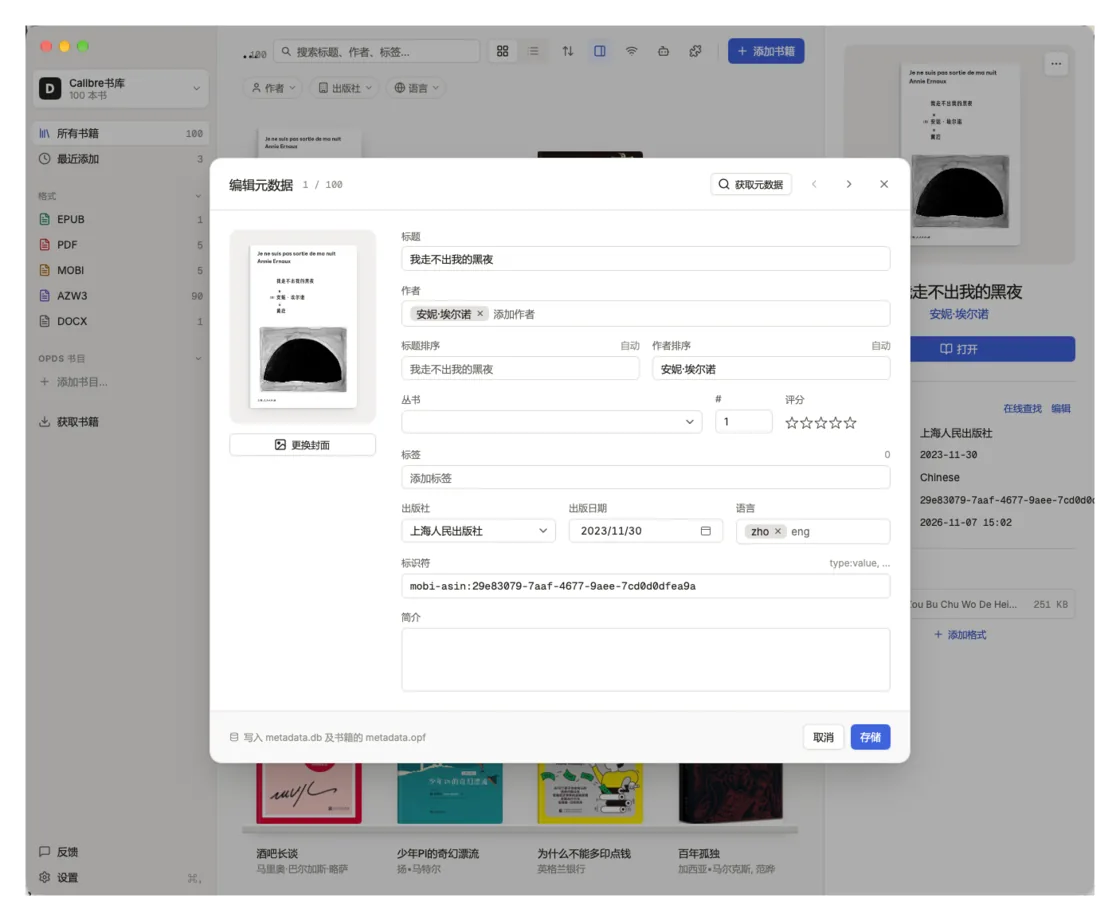
Dalibre 最直接的优势是轻量化。传统电子书管理软件 Calibre 功能丰富,但安装包和运行环境相对庞大。Dalibre 则将重点放在日常书库管理上,macOS 版本安装包仅约 10 MB,安装后的应用体积约 32 MB。更重要的是,它兼容 Calibre 的书库结构,在首次打开 Dalibre 时,应用会自动检测电脑已有的 Calibre 书库,无需重新导入或迁移数据。我们可以在两款软件之间切换使用,在 Dalibre 中修改的书名、作者、封面和标签等元数据,也会同步保存到原有书库中。
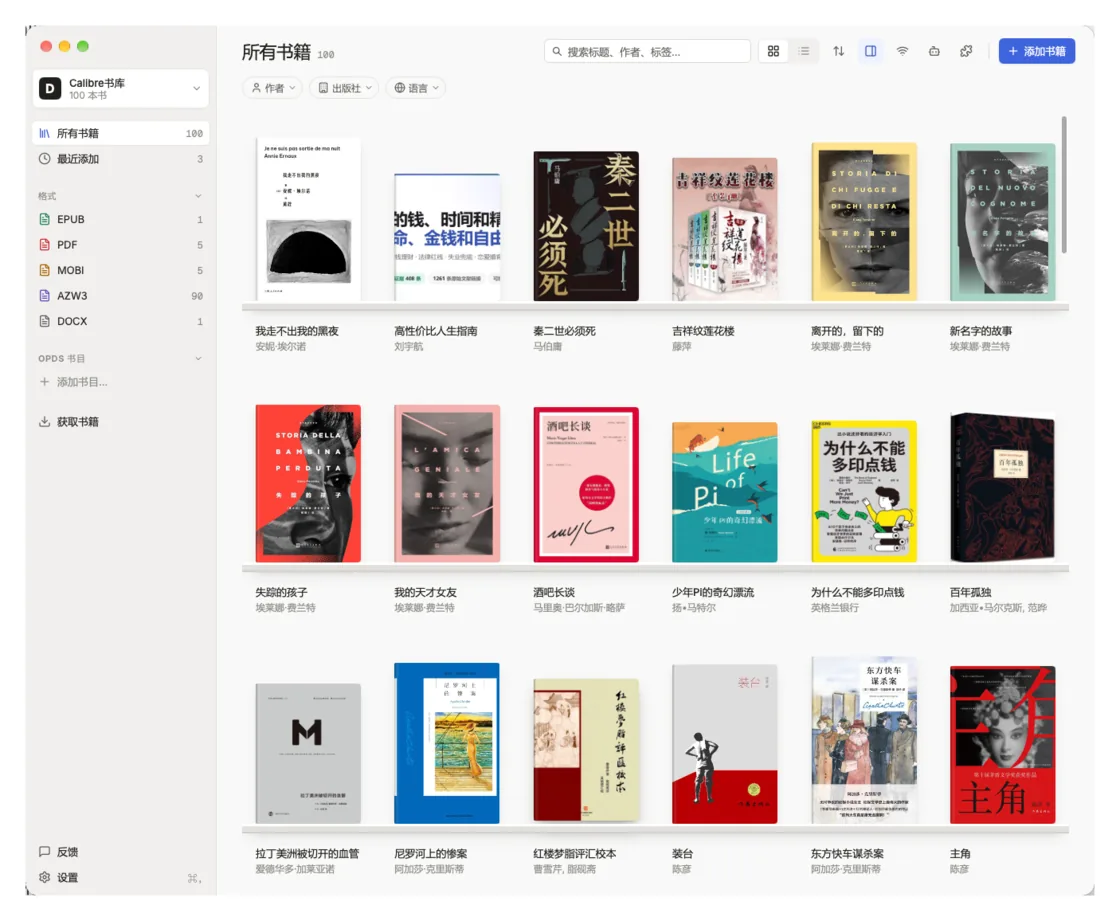
Dalibre 采用简约的桌面书库布局,整个主页面就是一个大书架,通过展示所有书籍封面的形式排列了书库的所有书籍。侧边栏按照书籍格式进行分类统计,在应用顶部,我们可以根据关键词搜索,也可以按照不同条件筛选和排序。点击图书即可进入书籍详情页,可以查看封面、作者、出版信息、格式和评分等资料,并直接编辑元数据。
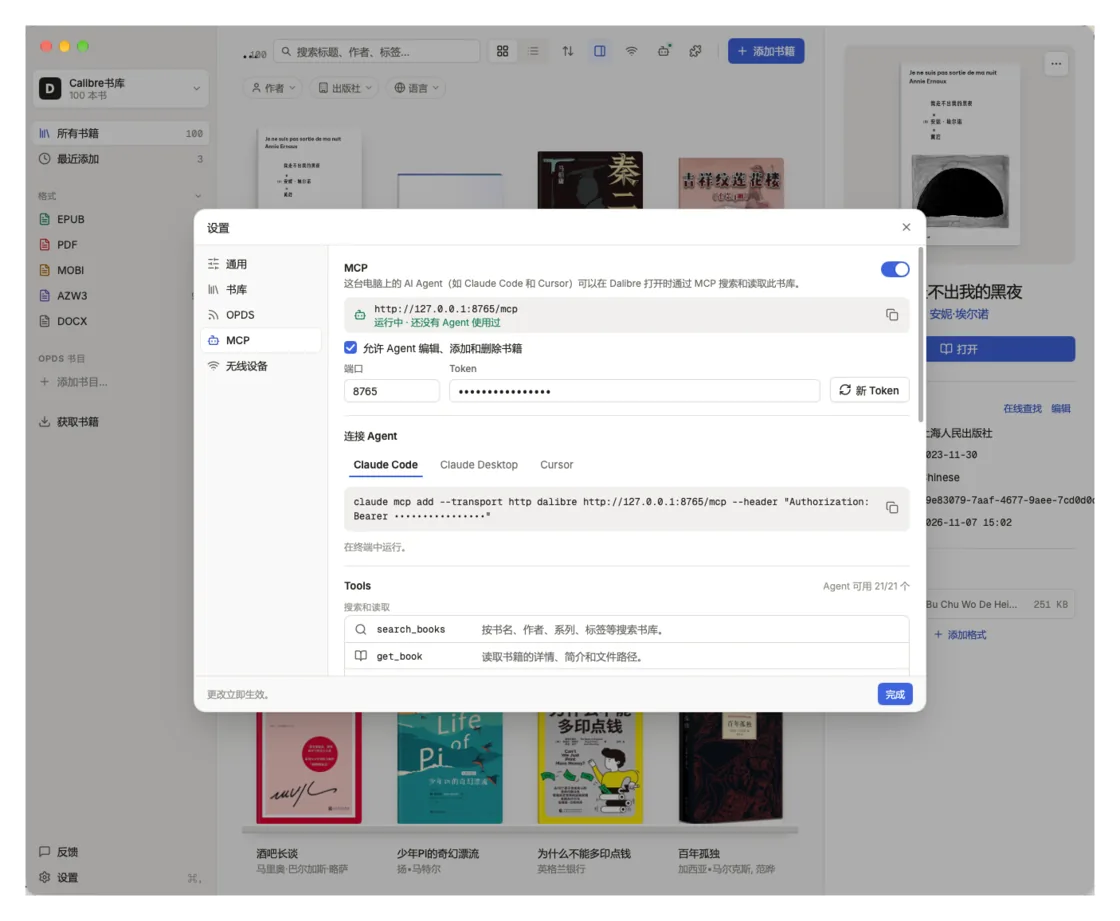
MCP 是 Dalibre 最有特色的功能。通过内置的 MCP 服务,应用可以将本地书库连接到 Claude Desktop、Claude Code、Cursor 等支持 MCP 的 AI 客户端。连接完成后,AI Agent 就能调用 Dalibre 提供的工具,执行书籍搜索、添加、信息修改和书库整理等操作。例如,可以让 AI 找出所有缺少封面的书籍,补充作者和出版信息,或者将某个系列的作品统一添加标签。原本需要逐本打开、手动修改的工作,现在可以通过 AI 指令批量完成。
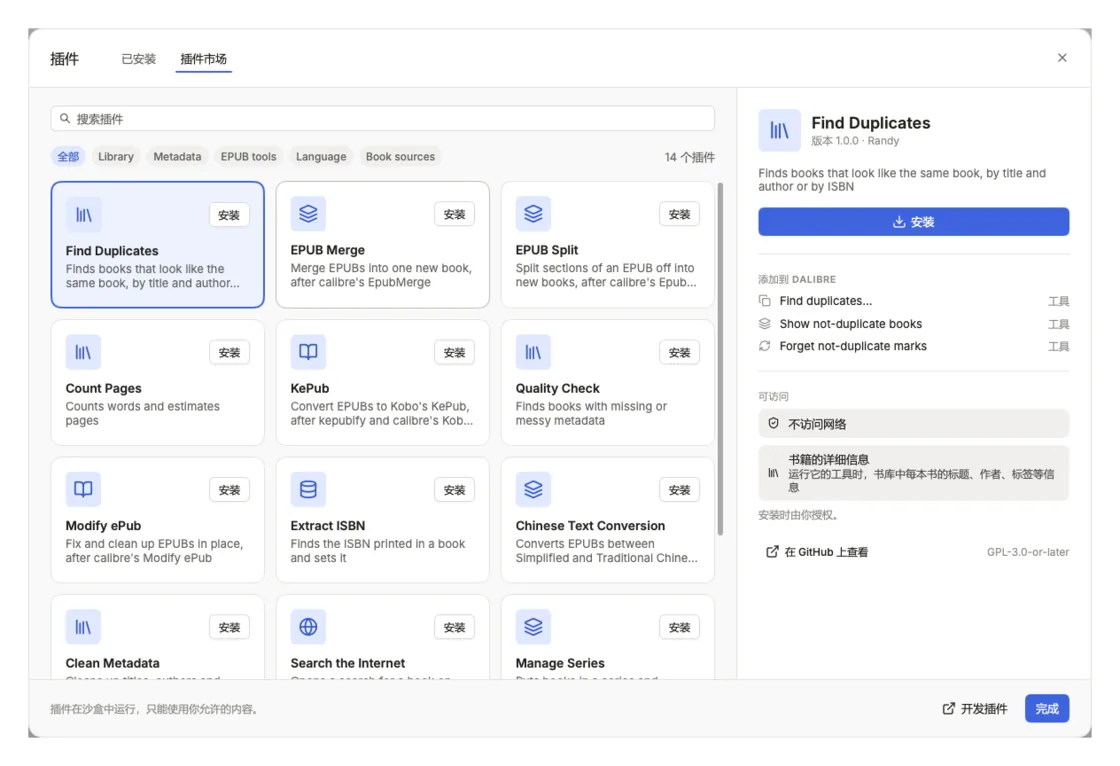
除了 MCP,Dalibre 还提供插件扩展能力。应用内置插件市场安装插件,默认提供 Google Books 来获取数据的元数据、Project Gutenberg 获取免费读物,其他插件如 EPUB Merge、EPUB Split、Modify ePub 可以用来编辑 EPUB 格式的电子书,Count Pages 用来统计字数页数,Apple Books covers 用来获得 Apple Books 中的高精度书籍封面等等。
在阅读器连接方面,Dalibre 支持 OPDS 书库共享。开启本地服务后,用户可以通过 KOReader、Moon+ Reader 等阅读软件连接电脑上的书库,直接浏览和下载电子书,也可以通过 Wi-Fi 向支持的阅读器发送文件,减少数据线传输的麻烦。
总体来看,Dalibre 将轻量化书库管理、插件扩展和 AI Agent 能力结合起来,为个人电子书管理提供了新的选择。它目前仍处于早期发展阶段,部分 Calibre 的高级功能尚未实现,例如完整的电子书格式转换和编辑工具。因此,对于深度依赖 Calibre 完整功能的用户,Dalibre 更适合作为补充工具。不过,如果你希望以更轻便的方式管理个人藏书,同时尝试让 AI 帮助整理和维护书库,Dalibre 值得关注。
你可以在 Dalibre 官网免费下载使用。
CN41P:专注 DNG 的轻量「冲洗」工具
- 平台:iOS / iPadOS / macOS
- 关键词:影像、图像编辑
@Vanilla:iPhone 和相机拍下的 DNG 文件越来越多,但想在移动设备上处理它们时,常常要先经过新建项目、导入文件、等缩略图多个步骤。CN41P 是一款「简单、专注的 DNG 编辑器」:打开一张照片就能开始处理,没有资料库需要管理、也没有成排的滤镜要反复尝试。对追求极简和效率的摄影爱好者来说,CN41P 专注于快速修图,而且完全免费。
CN41P 目前支持的设备范围包括了 iPhone ProRAW,Leica M、Q、SL 系列,以及 Ricoh GR 系列的 DNG。开发者同时说明,它不支持 Sony、Canon 等厂商的私有 RAW 格式。因此,在下载安装 CN41P 前需要先确认自己的设备在支持范围内。
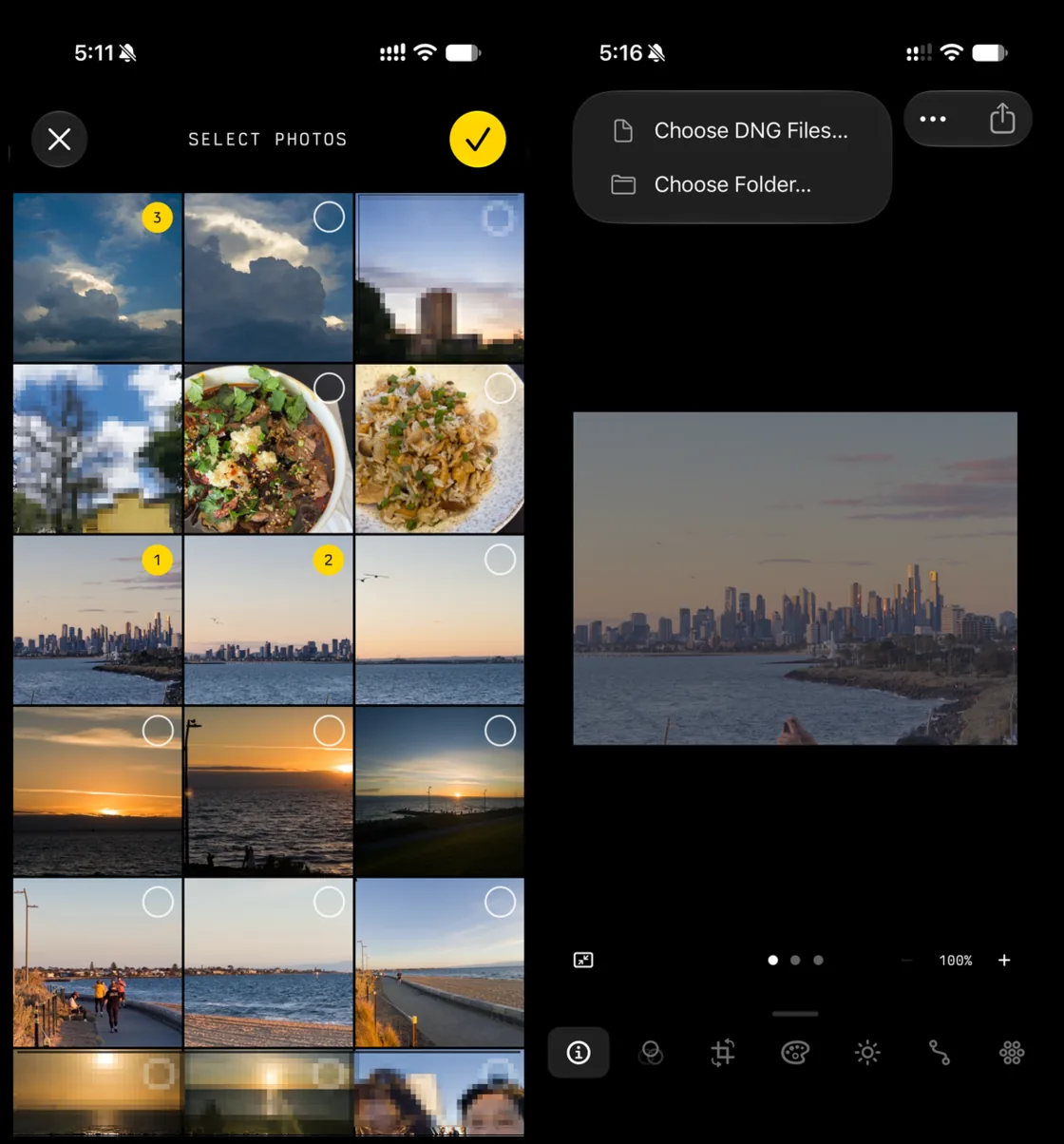
CN41P 的使用流程很直接:选择一张 DNG,开始编辑。CN41P 支持从系统照片库和文件应用中导入照片:当从系统照片库导入照片时,多张照片可以一起选中,编辑界面的底栏会以缩略图排列,点选即可切换;当从文件应用导入照片时,我们可以直接选择 DNG 文件,也可以选择导入整个文件夹。
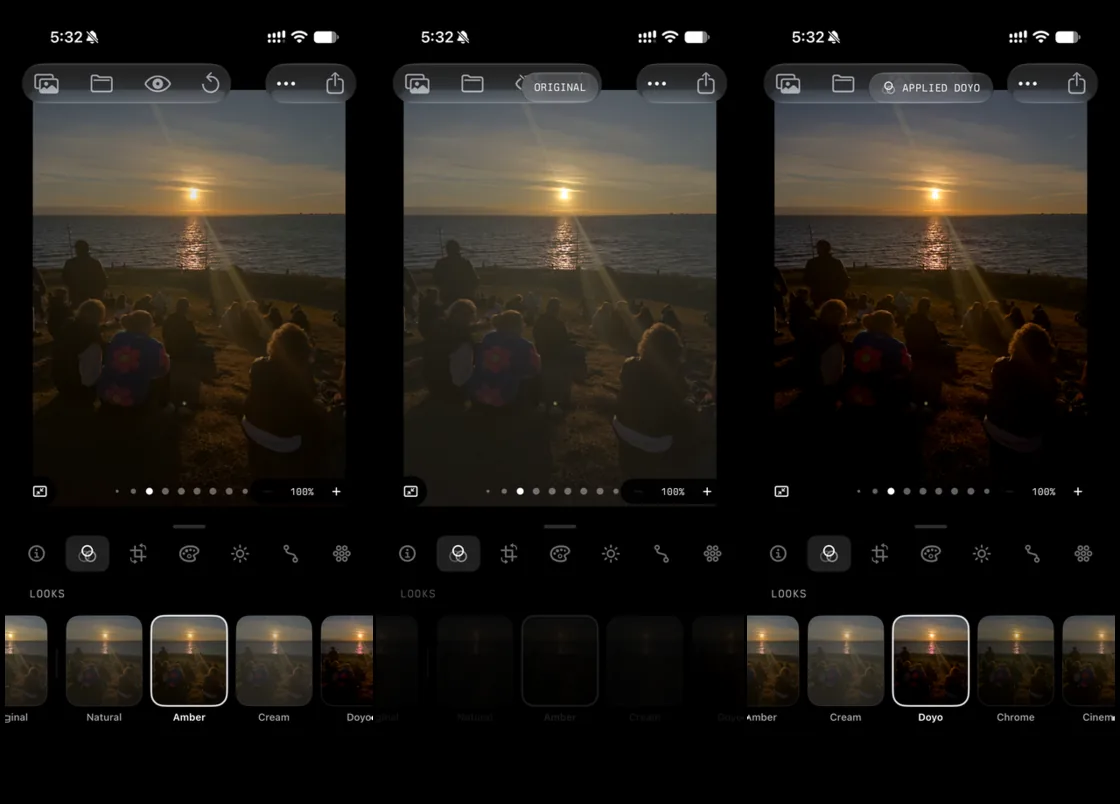
CN41P 内置了 9 款 Looks,分别是 Clean、Natural、Cream、Amber、Chrome、Cinema、Compact、Mono 和 Mono HC。选中任意一款之后,照片就会立刻应用此 Look,切换到其它 Look 时照片也会同步应用,几乎没有卡顿。此时,点击左上角工具栏的第三个眼睛按钮,就可以在显示原图和应用 Look 之间切换,方便对比查看 Look 效果。
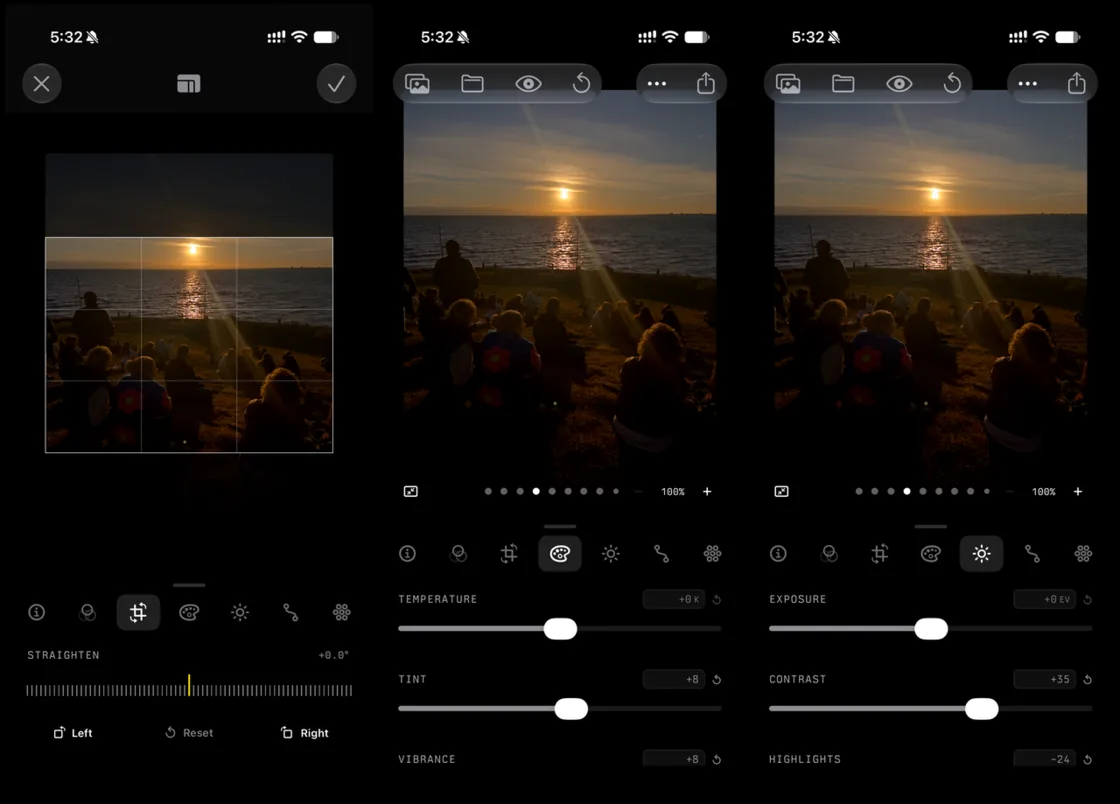
调整完 Look 后,我们还可以在 CN41P 中继续调整曝光、对比度、白平衡、色调曲线、混色器、清晰度和锐化,也可以进行裁剪和拉直等操作。
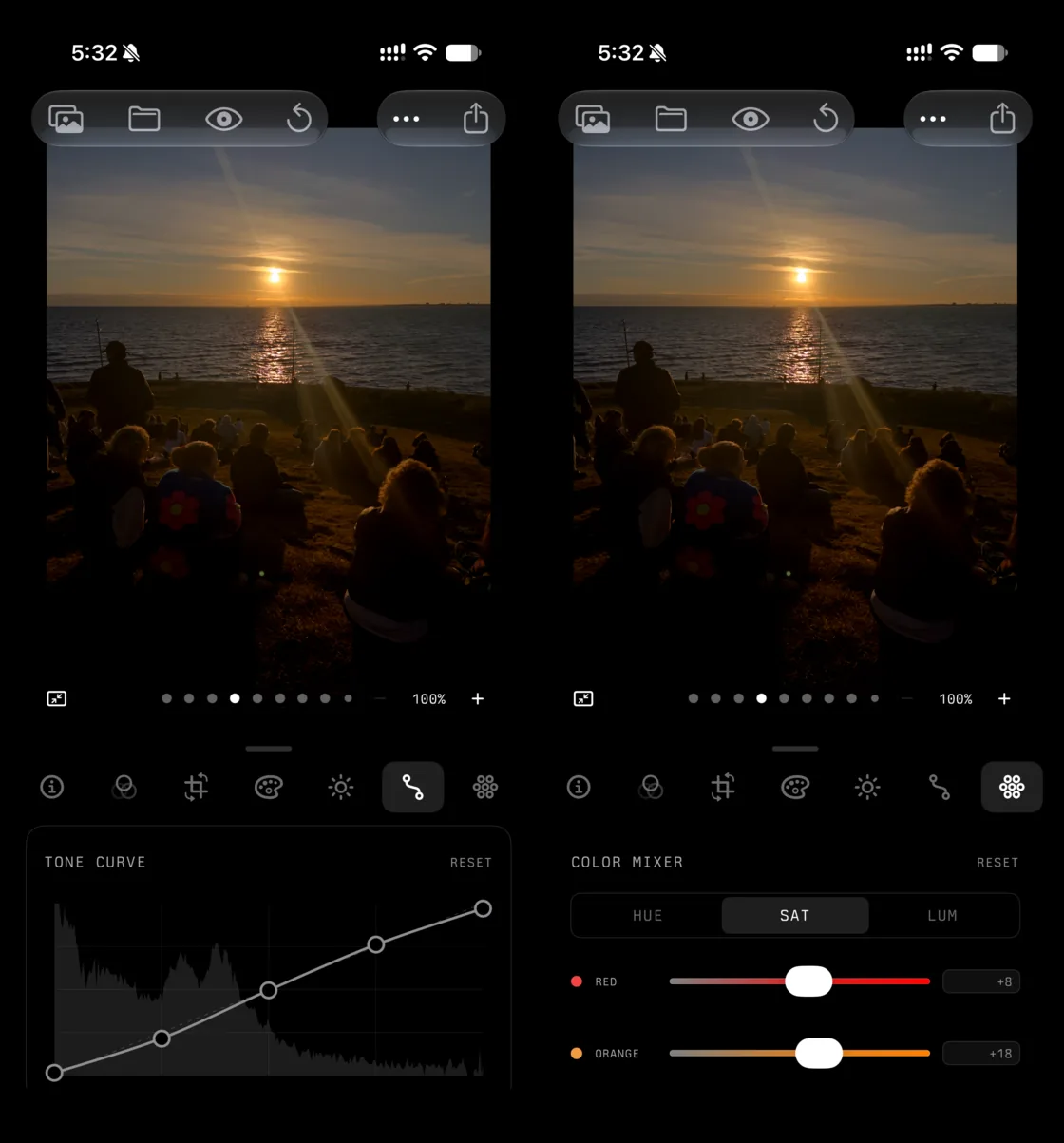
混色器(Color Mixer)分为 HUE、SAT、LUM 三栏,列出了红、橙、黄、绿、青、蓝、紫、洋红八个颜色通道,每个通道都有独立数值。信息卡则显示相机、镜头、快门、光圈、ISO、焦距、曝光补偿、白平衡、图像尺寸,以及一行解码标记 DEC: APPLE RAW,这行标记说明照片调用了 Apple RAW 解码。
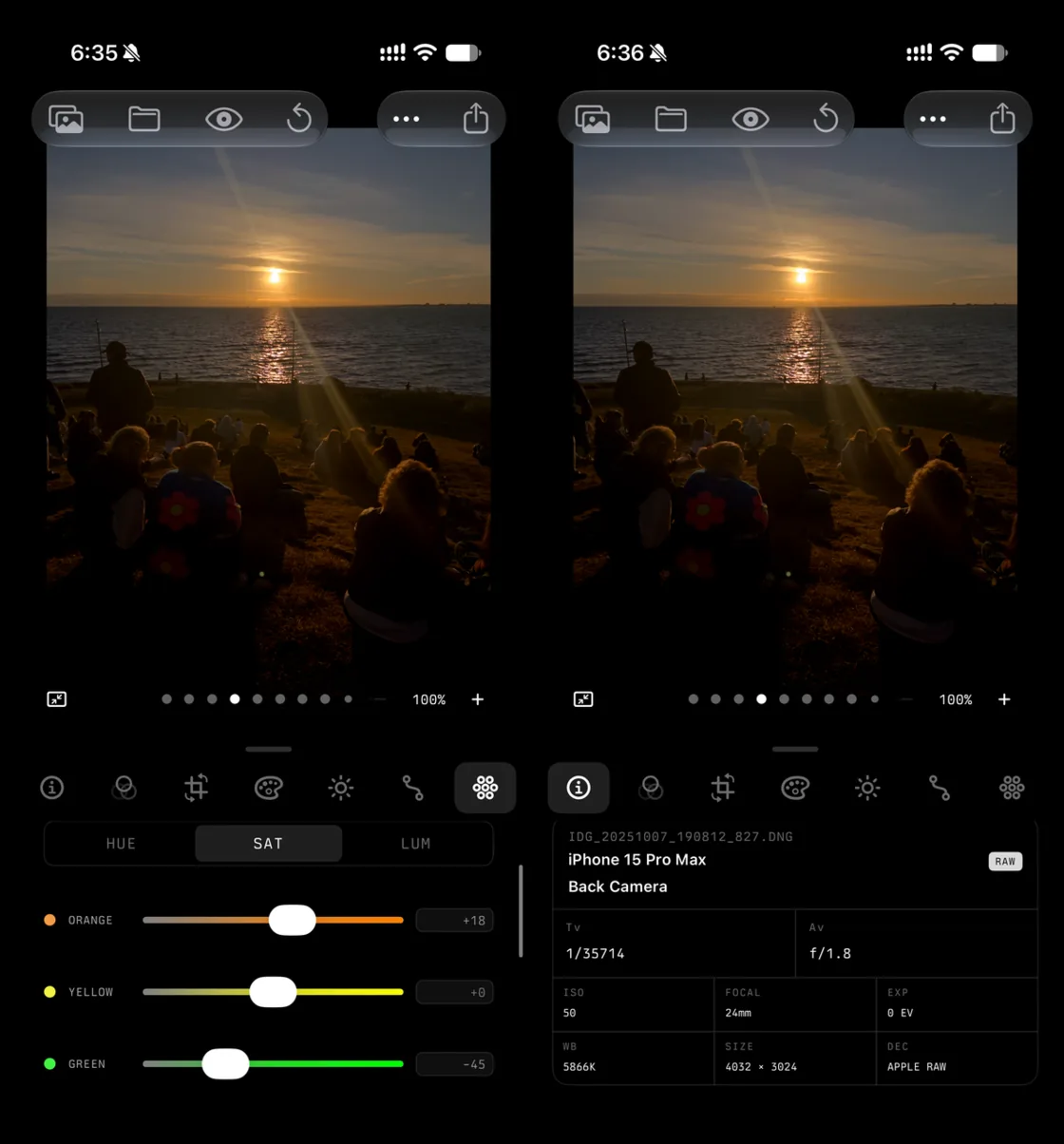
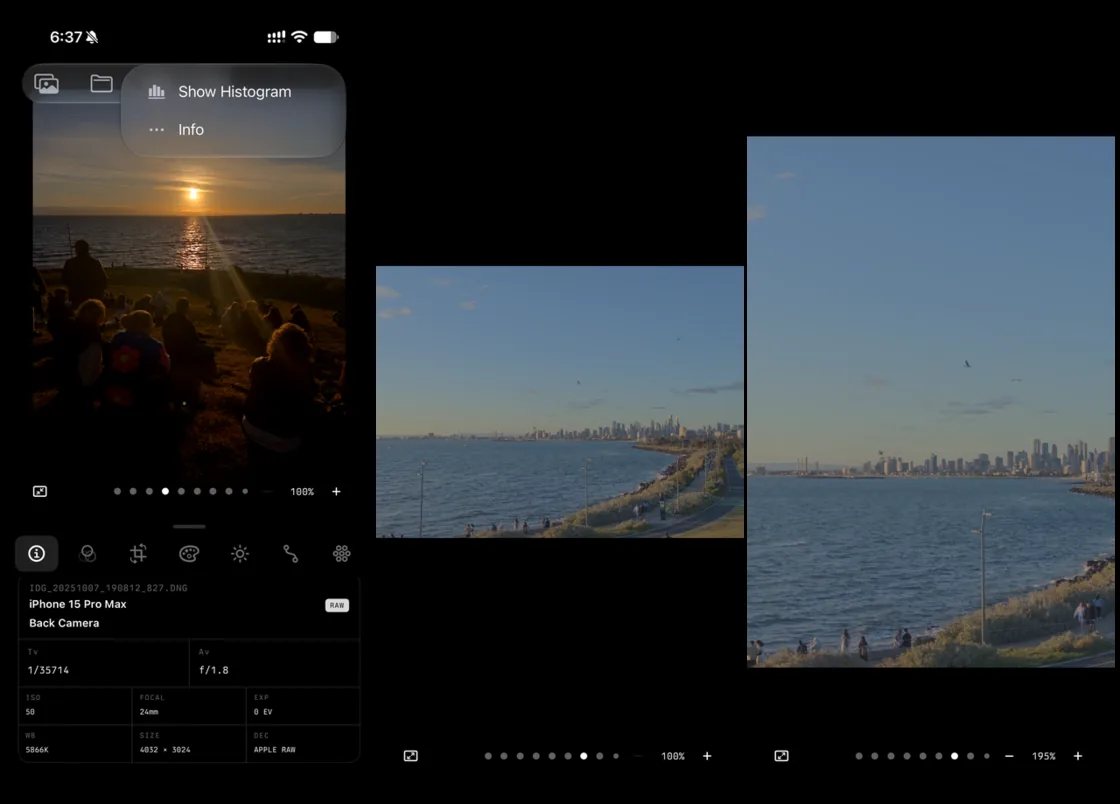
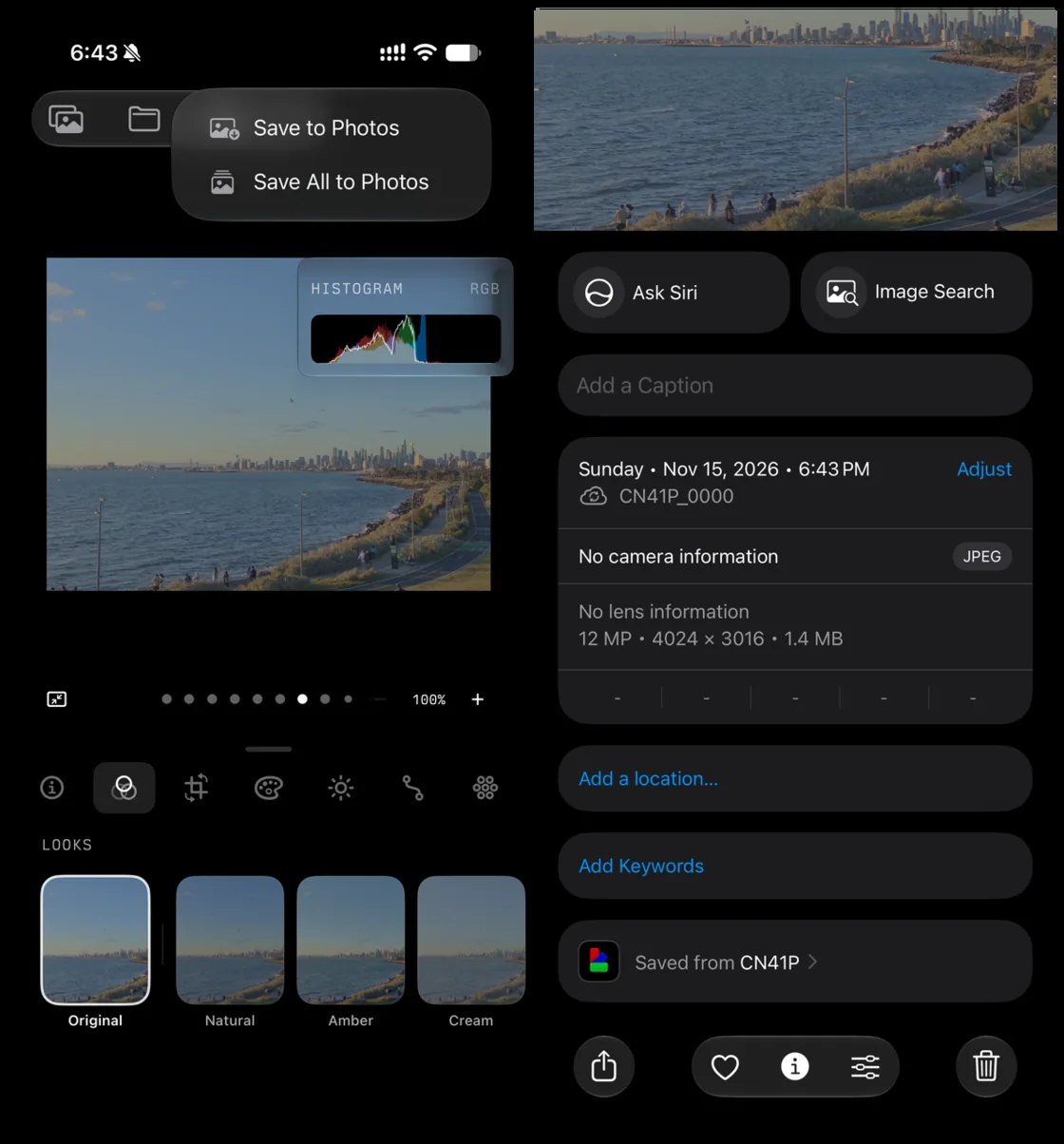
点击主界面右上角的三点按钮,可以调出直方图选项。照片下方则提供了全屏查看和缩放功能,可以根据自己的需求调整照片的显示尺寸。除了点击放大和缩小按钮,我们也可以直接通过手势捏合或者张开来调整照片的显示尺寸。
编辑完照片后,CN41P 可以导出全分辨率 JPEG 到照片应用,导出时能选择当前照片或者所有照片。
值得一提的是,CN41P 还有 macOS 版本,你可以在 App Store 下载应用。
Cineica:别纠结了,就电影感吧
- 平台:iOS
- 手机摄影
@Snow:现下的大多数复古滤镜应用都「卷生卷死」,柯达、富士、宝丽来应有尽有,漏光、暗角、颗粒感一应俱全,恨不能在你面前开一家胶片商店出来。开拍前要选底片、选镜头,拍完之后说不定还得摇一摇显影,甚至是等「冲洗」,仪式感是做足了,拍摄的热情可能也耗尽了,最后看真正常用的只有那几个固定的组合。Cineica 于是决定「反其道而行」,它只提供单一的视觉风格,按下快门,你或许会看到一种熟悉的「电影感」。
Cineica 借鉴了胶片电影的一些影像特征,在色彩上更强调明暗层次,暗部会保留一定深度,高光则带有柔和的奶油般的质感。在画面效果上,它模拟了胶片的颗粒感,以及在拍摄光源时亮部边缘会产生的红色光晕。这一款滤镜对环境、光线的适配性比较友好,日间的风景摄影、城市街拍、室内生活记录、夜晚的霓虹拍摄都可以有不错的表现。
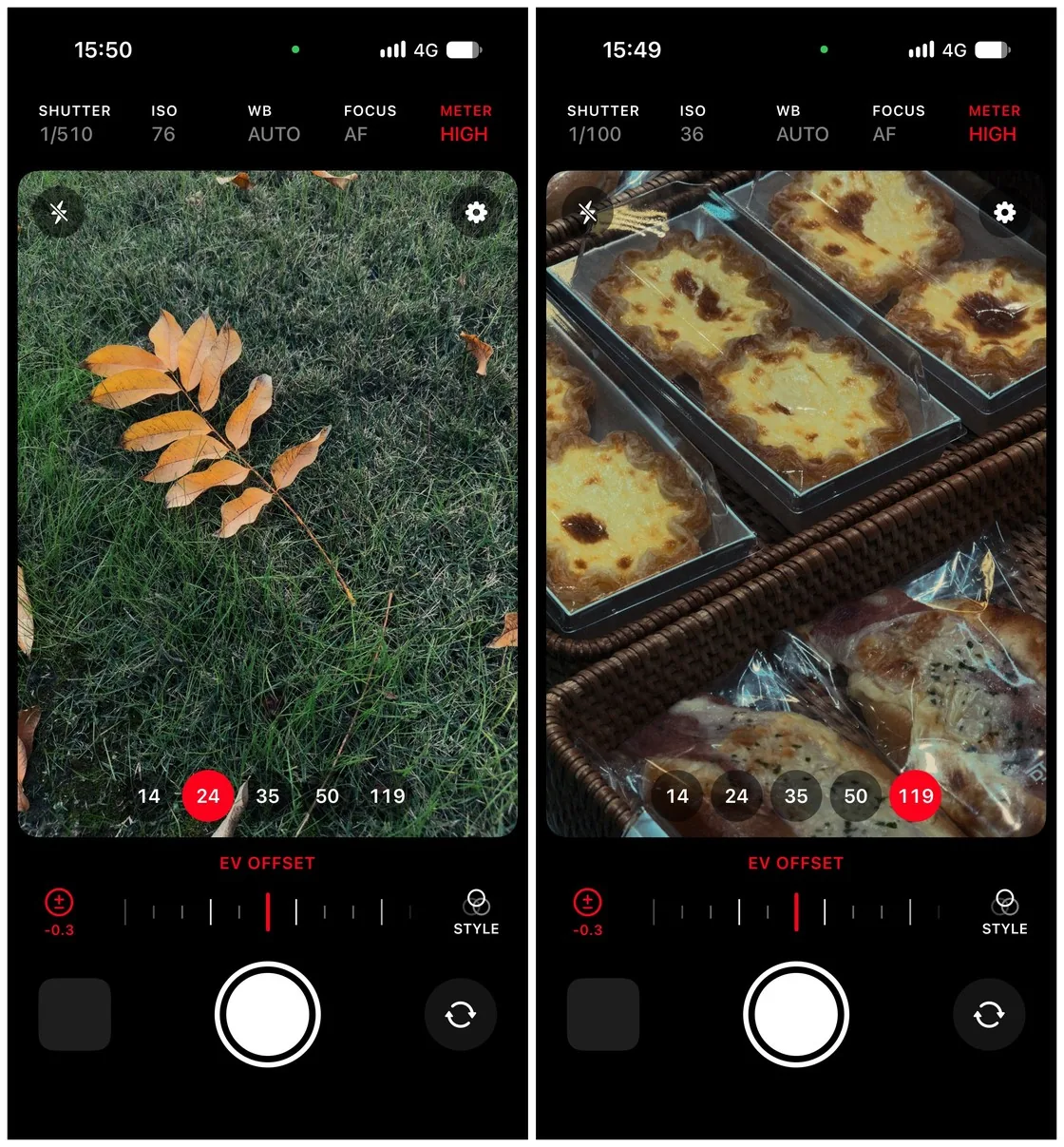
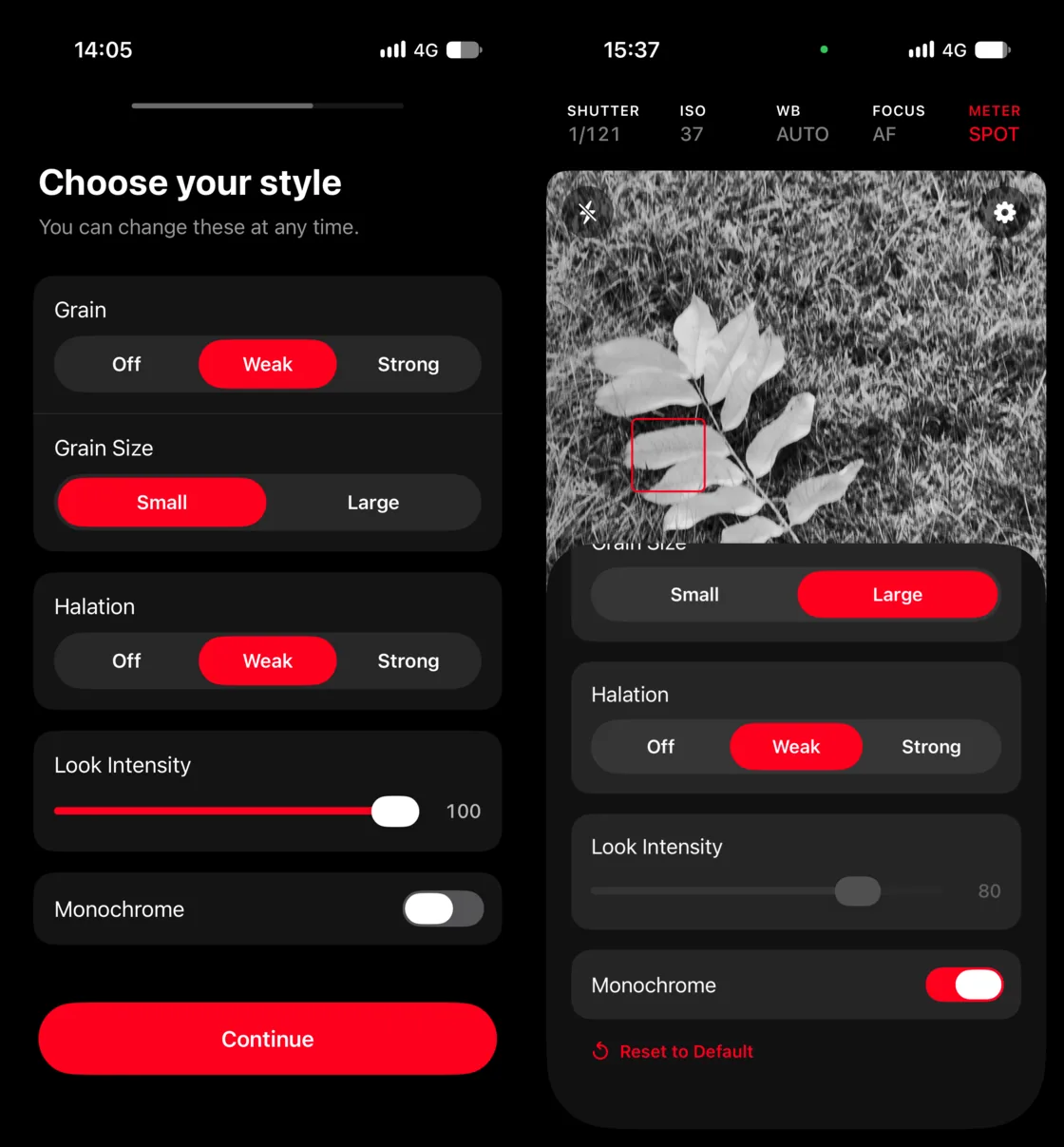
为了进一步提升单一滤镜的适配能力,拍摄前你还可以针对其主要效果进行单独调整,比如改变滤镜的强度,调整胶片颗粒的大小,控制光晕的强弱等。如果你希望成片风格更加突出,点击开启滤镜风格底部的 Monochrome 按钮,就获得一张高反差的黑白照片。
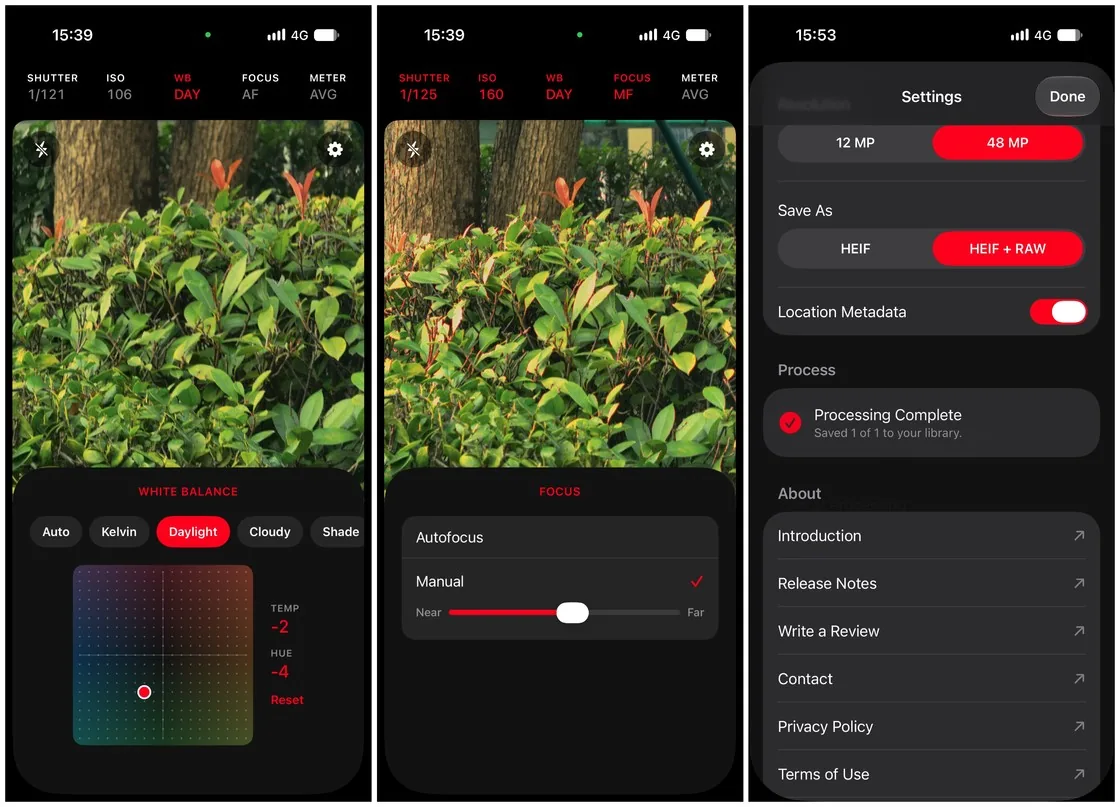
同样的,Cineica 并没有因为单一风格就省略相机该有的控制。日间拍摄时,你可以开启全自动模式配合曝光补偿快速出片。转移到室内或者夜间场景时,点击顶部的各个参数,你可以手动调整快门速度、ISO、白平衡和对焦,确保获得最佳呈现效果。如果你觉得 Cineica 的滤镜风格戳中的喜好,还可以在设置中导入你已有的 RAW 格式素材,为它们添加这一滤镜效果。
如果你喜欢尝试各种胶片模拟,Cineica 多你来说可能选择太少,但如果你厌倦了「选择困难」的拍摄流程,又不是很自信 iPhone 的直出效果,Cineica 这种单一风格或许可以带给你新的体验。
Cineica 目前完全免费,你可以在 App Store 下载使用。
Pinky:让 Agent 更安全地操控手机
- 平台:Android / iOS / Windows / macOS / Linux
- 关键词:AI、Agent
@大大大K:从只能对话到可以操控设备,AI 的发展速度几乎一天一个样,各种 Agent 工具也早已层出不穷。不过在手机场景里,Agent 似乎还无法大展拳脚,一方面是由于手机厂商都有自己的蛋糕要分,另一方面也是因为手机中敏感信息较多,我们把手机的控制权交给 AI,难免会担心它会不会因为模型能力问题而直接替我们付款、误删了重要的聊天记录。而就在最近,RSSHub 的开发者 DIYgod 上线了一款名为 Pinky 的移动端 Agent,它能够在硬编码层面隔离掉高危操作,让掌控权回到用户手中。
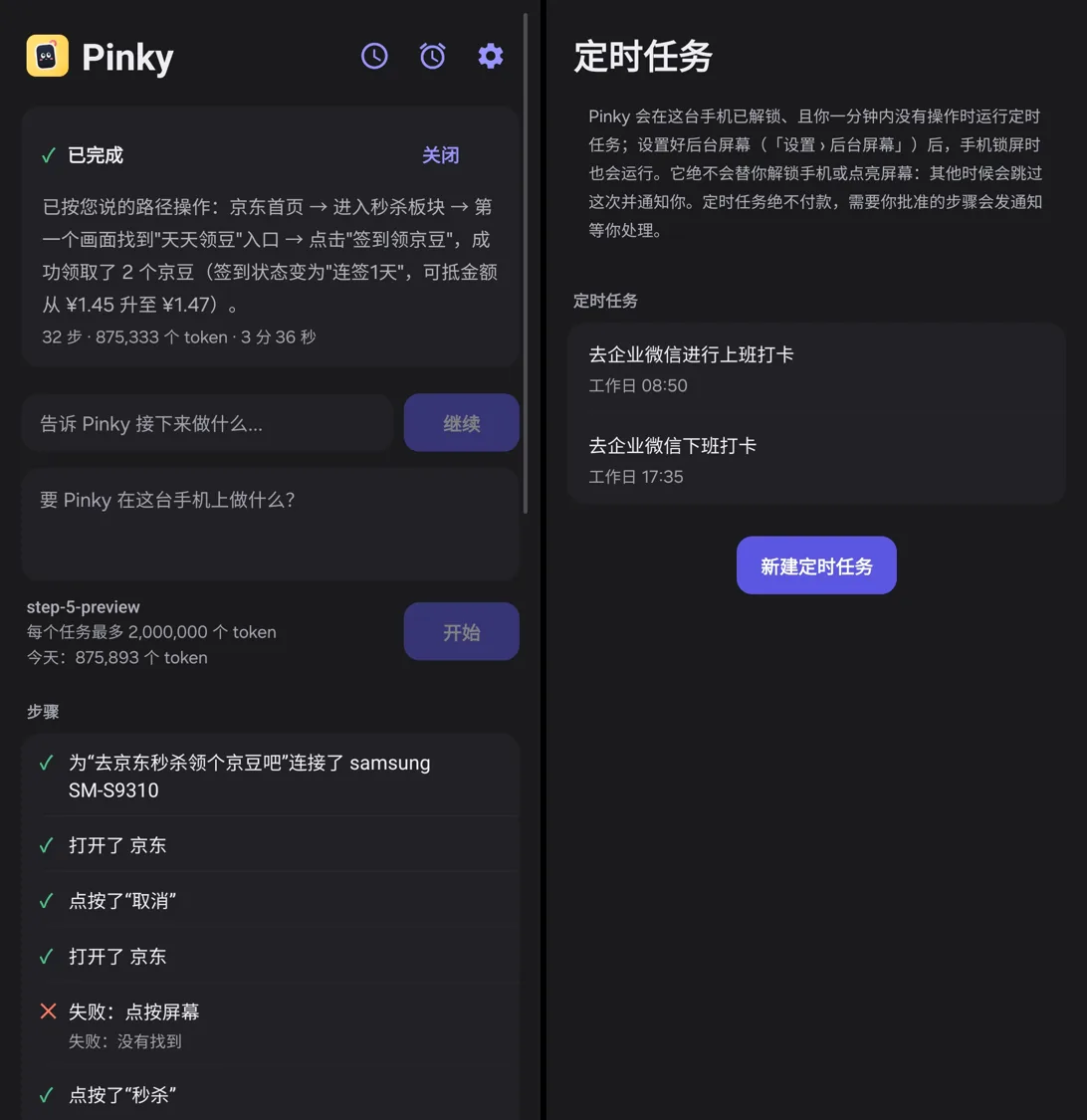
Pinky 的核心定位是能操控手机的 Agent,不过 Pinky 有两种使用方式。第一种方式是在手机的 Pinky 客户端里填写模型 API 信息,然后在对话框发送指令即可让 AI 帮助你操作手机屏幕完成任务,这种方式更适合进行简单的任务;另一种则是跨端操作,也就是在桌面端安装 Pinky 客户端并连接好手机,之后通过 MCP 服务连接你的 DSH、Claude、Codex 等服务,让它们来操控你的手机。
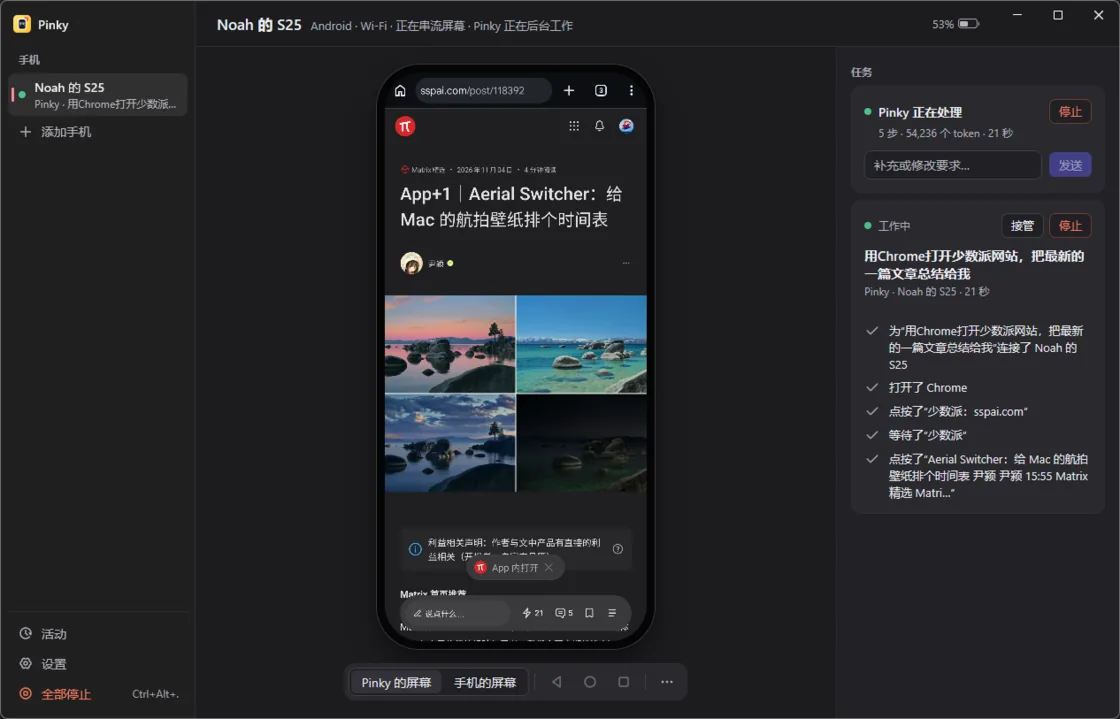
比较有趣的是,使用第二种方式操控手机时,Pinky 可以创建一个虚拟的副屏用于执行你的任务,你在此时可以继续使用手机聊天、刷短视频,偶尔去电脑上看一下副屏情况就行,如果发现 AI 走了歪路,点一下投屏就能暂停任务,手动处理完成后也能交还给 AI 继续。
要说为什么 Pinky 更安全,是因为绝大部分手机端 Harness 还是采用了桌面那一套,也就是重点管控文件操作、网址访问等等,套用在手机上时,只能寄希望于系统提示词让 AI 自己找出可能需要人类确认的操作。一旦模型能力不足或上下文出现问题,就有可能执行错误。
而 Pinky 则在执行层面引入了「人在回路」机制(难道这里面也有一个图丫丫?),所有例如付款、删除、安装应用等敏感操作都硬编码进了操作网关中,触发判断条件后会请求批准,甚至对于银行客户端、密码管理器、短信验证码等更敏感的内容,网关能够把 AI 隔离在外面,所有的一切对 AI 都不可见。
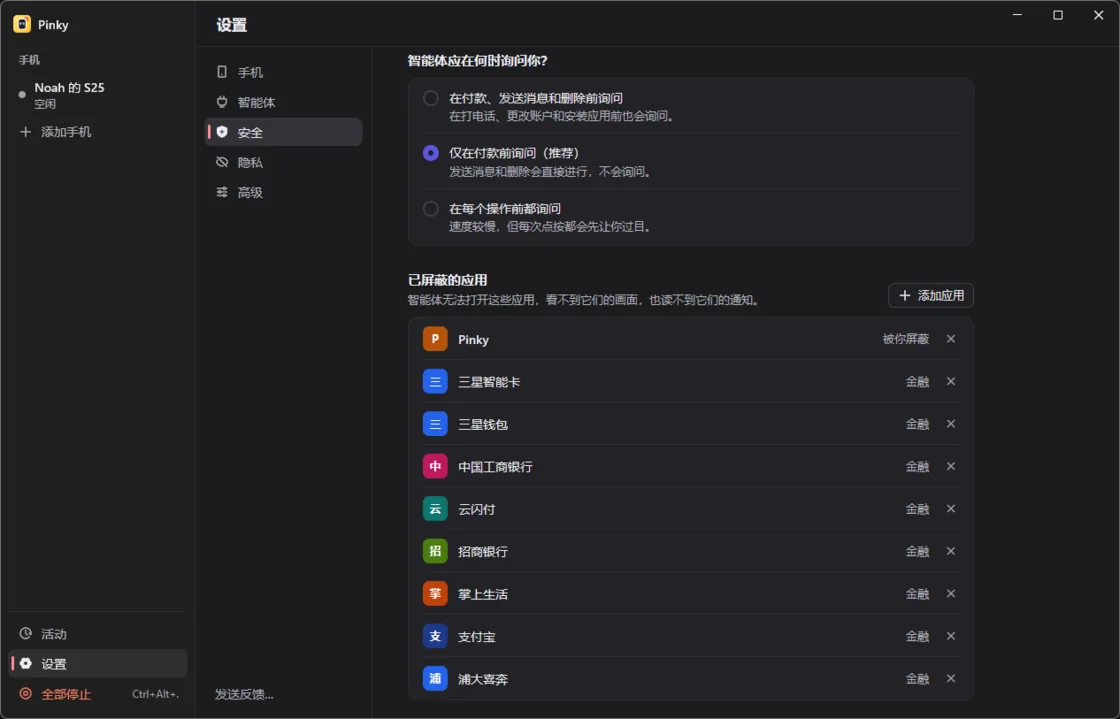
Pinky 全平台覆盖,支持操作 Android 和 iOS 移动设备,桌面端则支持 Windows、macOS 和 Linux。连接方式包括 USB 有线连接和 Wi-Fi 无线连接。如果你也需要让 AI 在手机上替你完成任务,但对 AI 的可靠性还有疑虑,不妨试一下这个更安全的 Agent。你可以在 GitHub 免费下载 Pinky。
Screens 5.10:将 Mac 高性能屏幕共享带到 iPhone 和 iPad
- 平台:iOS / iPadOS / macOS / visionOS
- 关键词:远程桌面、屏幕共享、VNC、效率工具
@化学心情下2:与微软专门为远程桌面开发的 RDP 协议不同,一直以来,在 iPad 或 iPhone 上远程控制 Mac,主要依赖的都是传统的 VNC 方案。如果你使用过这类方案,应该很清楚它的局限性:画面比例不匹配、滚动掉帧,以及无法传输远程音频。而 Apple 自家的高性能屏幕共享模式此前又仅支持 Mac,这使得我们在 iPad 上远程控制 Mac 时,始终难以获得理想的使用体验。
不过,近期老牌远程桌面应用 Screens 推出了 5.10 版本更新,首次将 Apple 原生的高性能屏幕共享模式引入 iPhone、iPad 和 Apple Vision Pro。用户无需在远端 Mac 上安装任何额外的驱动或守护进程,只需开启 macOS 自带的「屏幕共享」功能,即可获得接近本地操作的流畅体验。
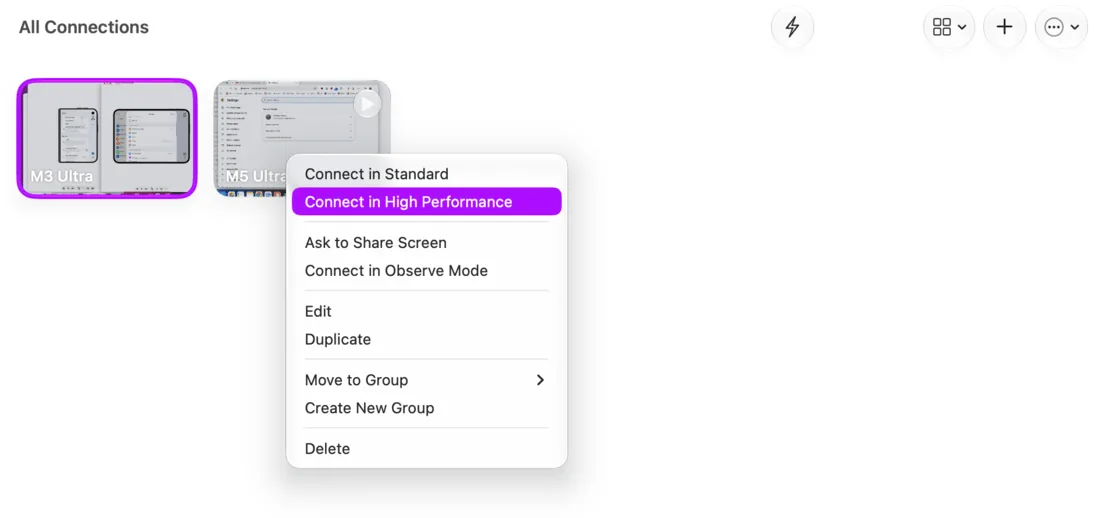
在实际使用中,这次引入的「高性能屏幕共享模式」并没有完全取代此前的传统远程控制模式,而是在 Screens 的设备连接界面中,额外提供了「使用高性能模式连接」选项。连接之后,你很快就能发现其中的变化。
首先是支持动态调整远端 Mac 的显示分辨率,使其与当前控制设备的屏幕比例保持一致,从而充分利用设备的显示空间,告别以往常见的黑边问题。尤其是当你在 iPhone Duo 上使用 Screens 远程控制 MacBook 时,外屏可以展示缩小版的 Mac 桌面,而展开设备、切换至内屏后,Mac 桌面又会自动调整分辨率,重新铺满整个屏幕。整个过程无需手动修改显示设置,就能完成不同屏幕尺寸和比例之间的适配。
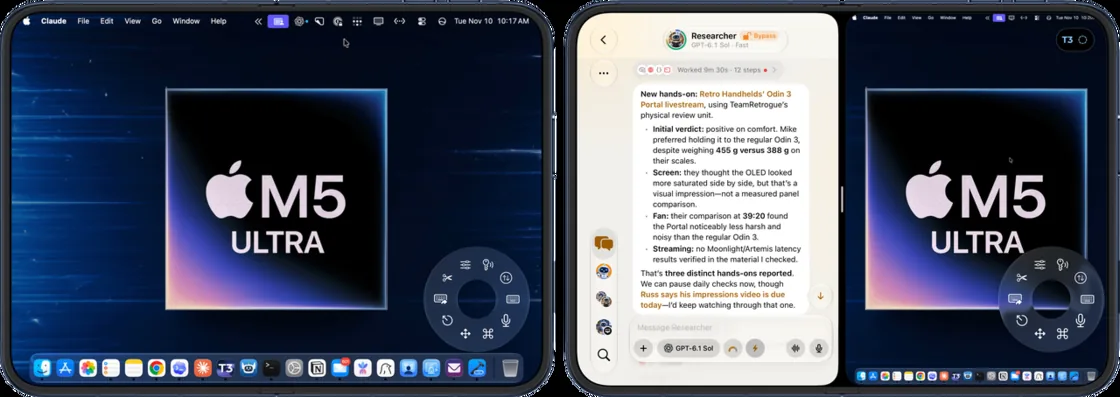
除了动态调整分辨率和显示尺寸,底层传输与图形渲染方面的改进同样重要。高性能屏幕共享模式采用 HEVC 视频编码传输画面,Screens 也因此能够呈现更加流畅的动画和界面过渡,减少传统 VNC 方案中常见的画面撕裂与卡顿现象。
同时,得益于基于 Apple Metal 的图形渲染管线,整体画面表现和操作响应也得到了进一步改善。另一个令人惊喜的变化,则是终于支持远端音频串流。现在,你可以在远程操作 Mac 的同时,直接通过 iPhone 或 iPad 收听 Mac 上播放的声音,不再受限于传统 VNC 远程控制时的「无声」体验,而且实际使用中几乎感受不到明显的音频延迟。
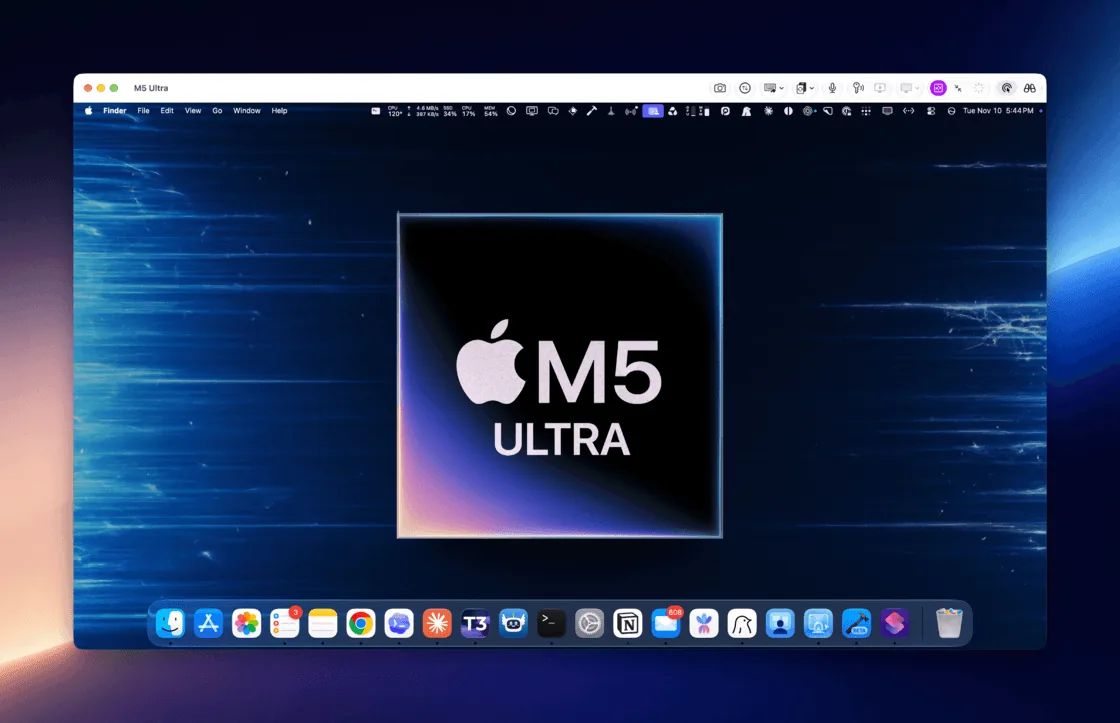
至于其他方面,新版本的 Screens 还加入了更加无感的黑屏隐私保护功能,可以在远程连接 Mac 时自动关闭被控设备的物理屏幕,同时又不会像传统的幕帘模式那样,让远端 Mac 显示锁定画面。这对于需要在办公室或公共场所远程控制 Mac 的用户来说尤其方便。此外,移动端还引入了采用 Liquid Glass 视觉设计的连接轮播卡片与浮动工具栏,优化了外接键盘和鼠标的输入支持。配合内置的 Tailscale 集成,即使身处外网环境,也无需折腾端口转发或公网 IP,就能轻松建立远程连接。
目前,你可以在 App Store 免费下载 Screens,使用部分基础功能。如果想要解锁完整功能,则需要选择付费方案,包括每月 4.99 美元、每年 29.99 美元的订阅方案,或一次性支付 199.99 美元获得买断版本。
PlugBrain:多动脑!快停止刷视频
- 平台:Android
- 关键词:数字健康、防沉迷
@Peggy_:想必大家已经发现,任何时候走在路上、坐车途中,身边的人总是低头沉迷于手机,各类短视频的声音此起彼伏,小小的手机荧幕映照出一张张疲惫的脸。但其实沉迷于手机或是社交平台并非普通人的错,毕竟算法被研制出来就是为了抢夺我们的注意力。如果刷手机是一件无法避开的事情,那么至少在某些瞬间我们还是应该夺回对大脑的控制能力。
PlugBrain 就是一款旨在让你强制自己从各种应用当中短暂抽离的小工具。它的作用很简单,在你使用各类容易沉迷的应用过程中,定时显示题目,强制你进行思考和计算并完成填写。它本身无法阻止你使用各类应用,但是能起到良好的提醒作用:你已经又沉迷手机很久了。
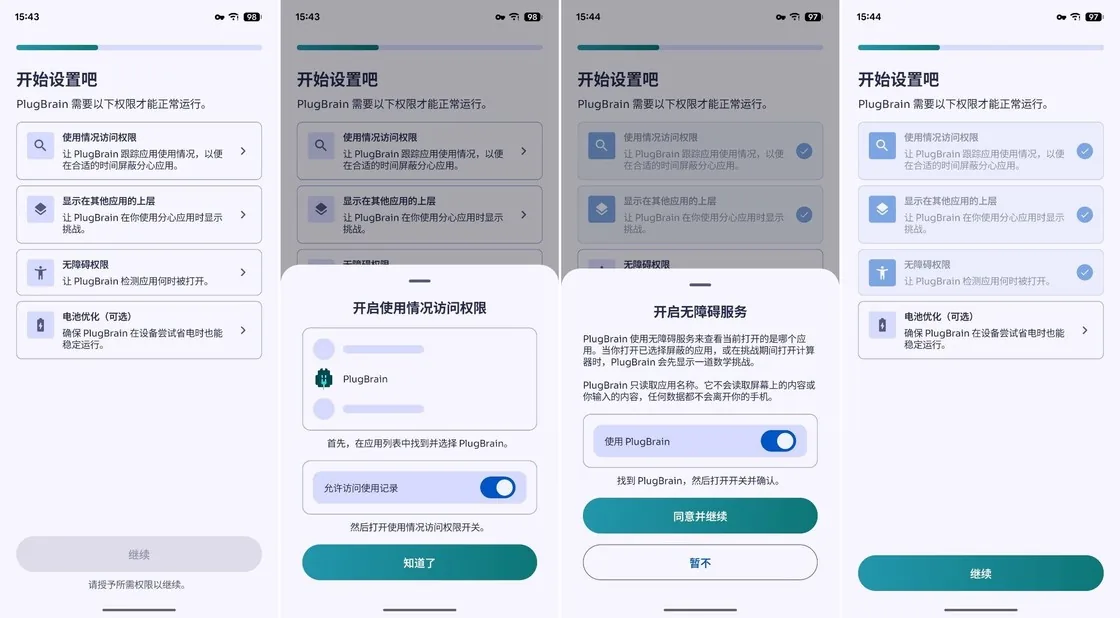
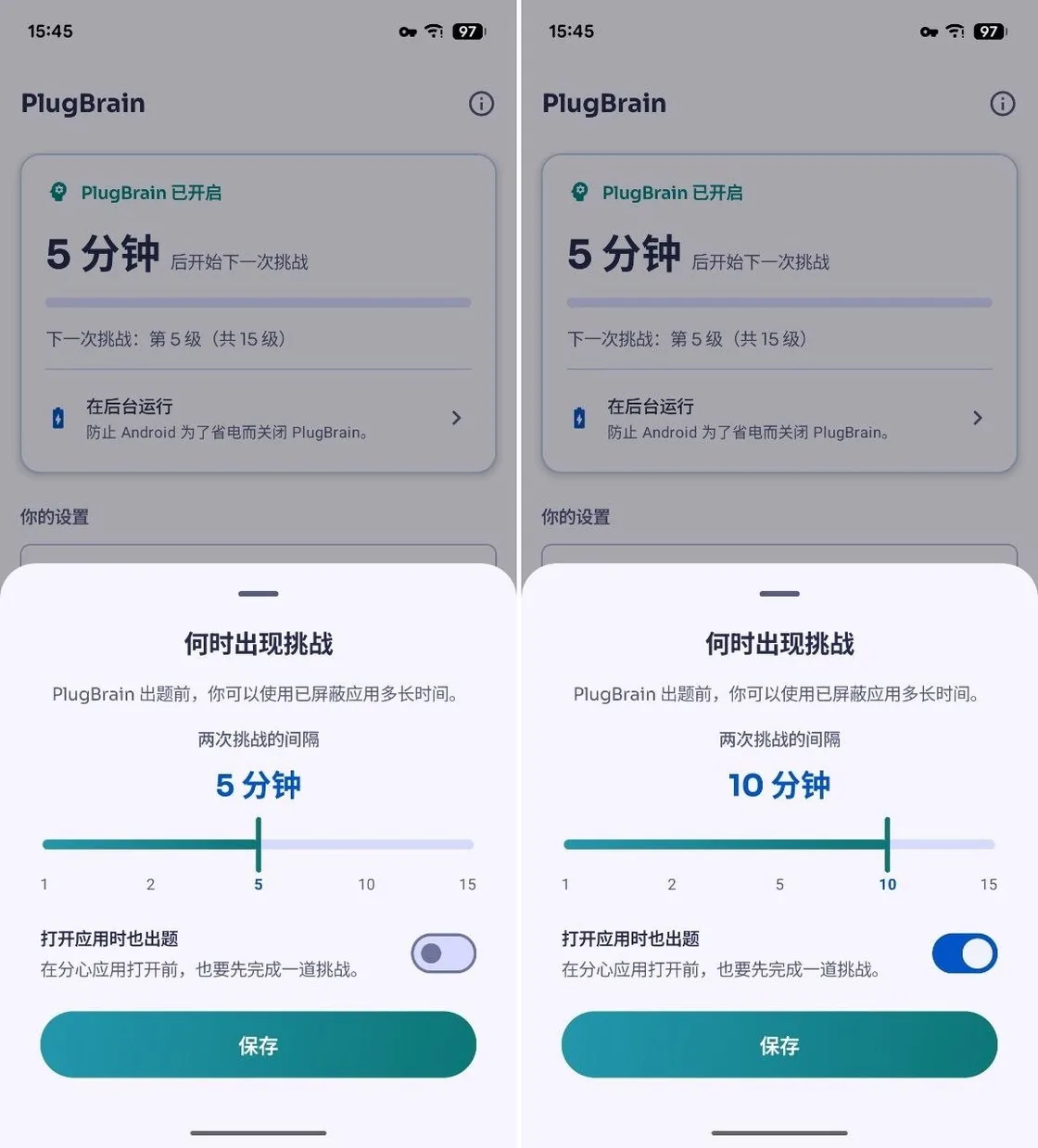
想要使用 PlugBrain,授予其必要的权限是第一步,完成授权后,我们便可以进入应用列表,选择所有可能让我们花费大量时间的应用,然后进行进一步的设置。例如我们可以仅仅在使用应用期间收到提醒并完成相应题目,也可以额外设置每次打开应用便做一道题。此外,题目出现的频率和难度都可以自行设置。
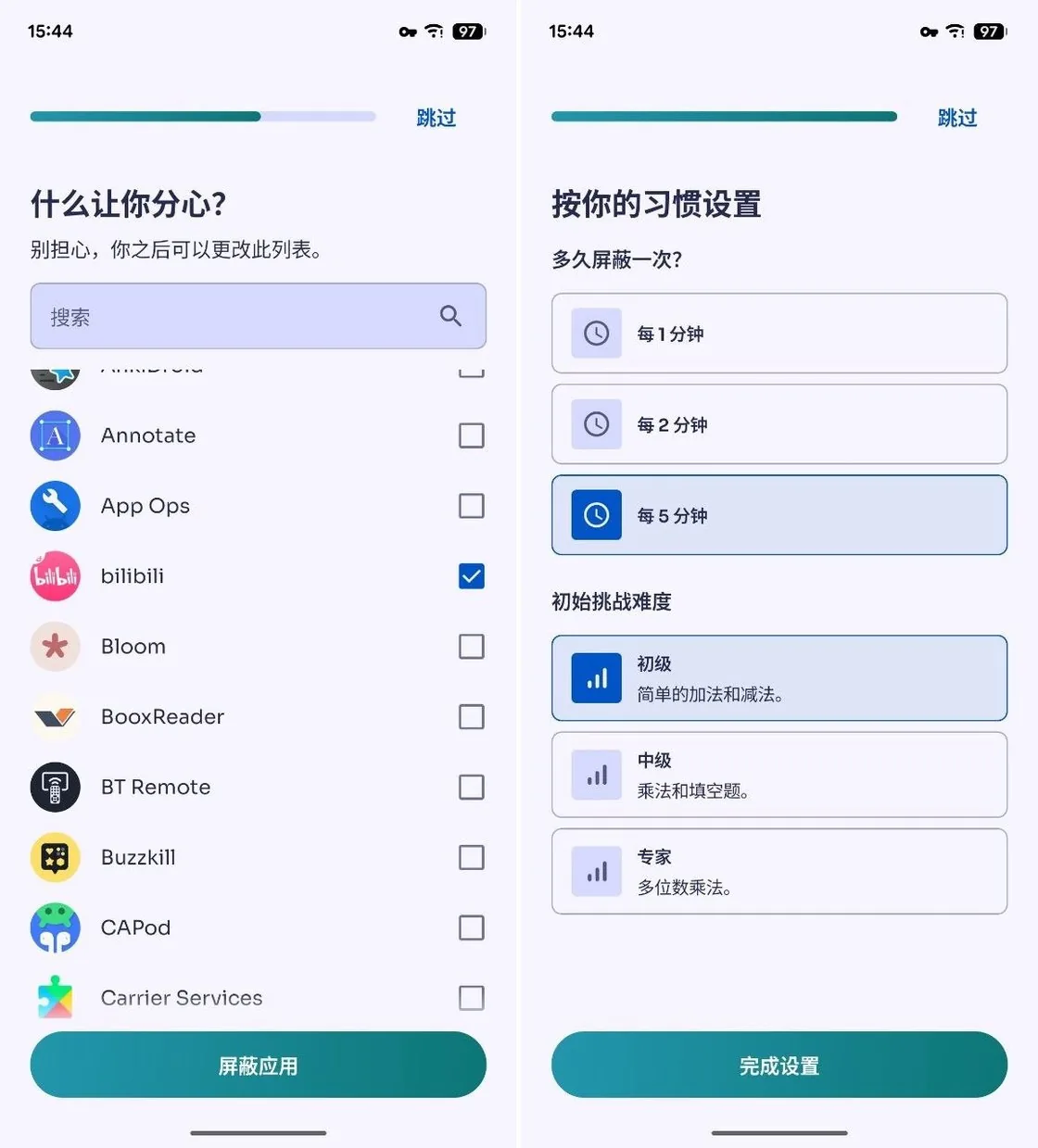
例如,对于重度沉迷的应用,我们可以设置打开应用即需要答题,且题目难度拉到最高,这类题目往往无法在短时间内口算得出答案。为了避免过于频繁的答题让我们一怒之下卸载应用了事,定期答题的频次可以适当降低,例如 15 分钟或 20 分钟。
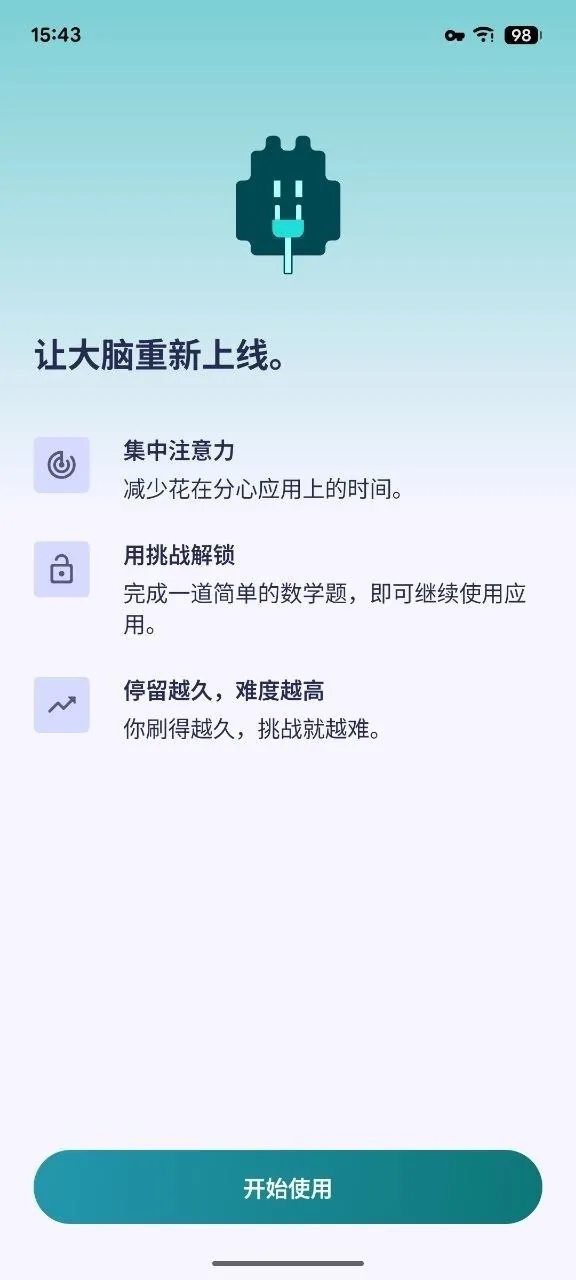
有趣的是,尽管我们在一开始选定了题目的难度,但是随着我们使用应用时间的增加,每次跳出的题目难度还会进一步上升。这样一来,PlugBrain 便能循序渐进地帮助我们恢复脑力。总的来说,戒掉手机虽难,但夺回大脑的控制权这件事我们还是要努力去做。
如果你对 PlugBrain 感兴趣,可以通过 F-Droid 下载体验,应用开源且完全免费。
App 速报
- Salesforce 宣布逐步停止提供在线协作文档工具 Quip,2027 年 3 月 1 日起不再接受订阅续费,免费用户则将在 3 月 31 日失去访问权限。
- Meta 将旗下免费视频剪辑工具 Edits 带到 macOS,支持多轨道时间线、AI 辅助剪辑以及无水印的 4K 视频导出。
- Google 宣布将 Gemini Live 引入 CarPlay,让用户可以在驾驶途中通过语音对话查询日程、总结邮件和处理其他任务。